UIモード
BMS Analysisの起動
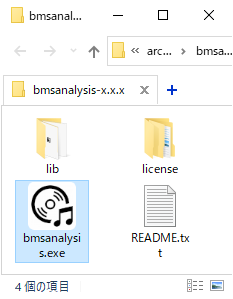
解凍したファイルの中にある「bmsanalysis.exe」を実行します。
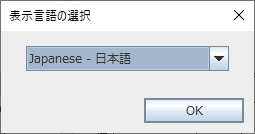
表示言語の選択
初回起動時はアプリケーション上での表示言語を選択する画面が表示されます。表示に使用したい言語を選択し、OKボタンを押してください。
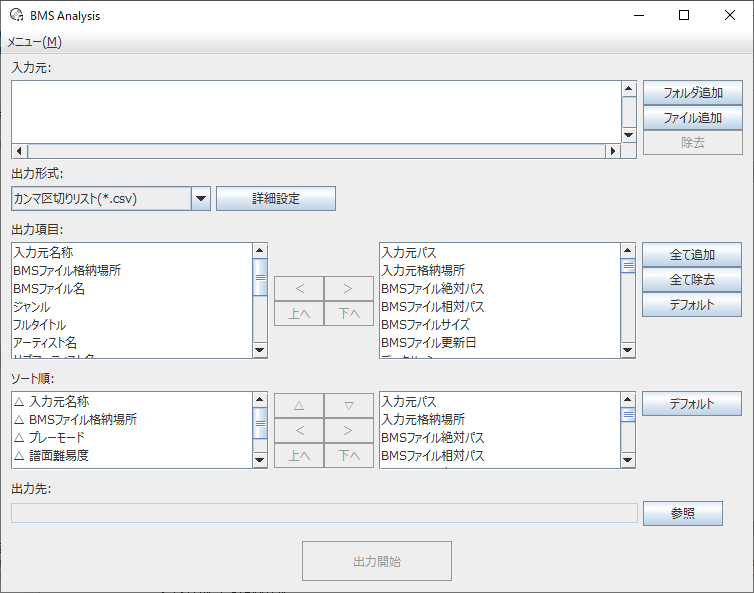
起動直後の画面
BMS Analysis の起動に成功すると以下の画面が表示されます。
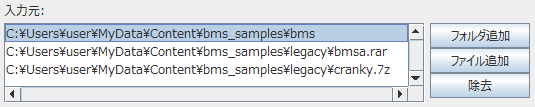
入力元の選択
最初にBMSファイルを検索するフォルダ、またはファイルを選択します。フォルダの場合、選択したフォルダとその配下のサブフォルダから
BMSファイルを検索しようとします。ファイルの場合、対応する圧縮ファイル(※1)を選択します。対応形式はZIP/7-ZIP/RAR(※2)の3種類です。
圧縮ファイルの中に格納されている全てのBMSファイルを検索しようとします。
※1 現在、非常に低速な動作となっています
※2 RAR5には対応していません
出力形式の選択
BMSファイル分析結果の出力形式をリストから選択します。出力形式ごとの詳細設定を行う場合には隣の詳細設定ボタンを押し、細かい出力設定を行うことができます。

出力項目の編集
分析結果として出力したい項目とその順番を編集します。左側のリストが実際に出力する項目とその順番、右側のリストが出力可能な項目を表します。
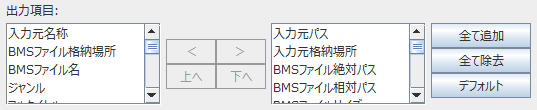
ソート順の編集
分析結果の並び順を決定するための項目を編集します。左側のリストが実際の並び順、右側のリストが並び順に利用可能な項目を表します。
左側リストの「△」はその項目の昇順ソート、「▽」は降順ソートを表します。また、ソート順はリスト上部の項目から順に評価していきます。

出力開始
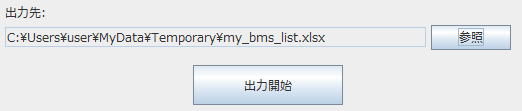
最後に出力先のファイルパスを入力すると、画面下部の出力開始ボタンを押せるようになります。ボタンが押せない場合は入力内容に不備があるので、
各種設定内容に間違いがないか再確認してください。
※開始前に出力ファイルが閉じられていることを確認してください
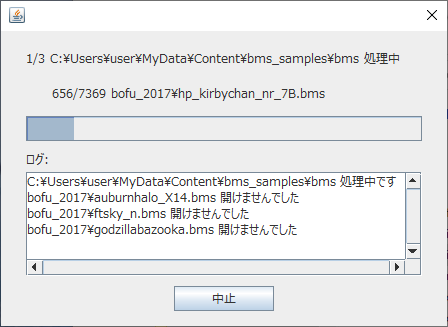
分析結果出力中の画面
各種設定内容に従ってBMSファイルの検索、分析を行っている間は以下のような画面で進捗状況が表示されます。
ファイル数にもよりますが処理するファイルが多いと数分~数十分ほど時間を要する場合があります。
全ての処理が完了するまで画面を閉じずに待機してください。
単体ファイル分析 - BMS
「bmsanalysis.exe」にBMSファイルをドラッグ&ドロップする等で起動すると、そのBMSファイルを単体で分析することができます。
ここで言うBMSファイルとは、拡張子が bms, bme, bml, pms, bmson(5/7/10/14KEYのみ) のファイルのことを指します。
BMSファイルの選択
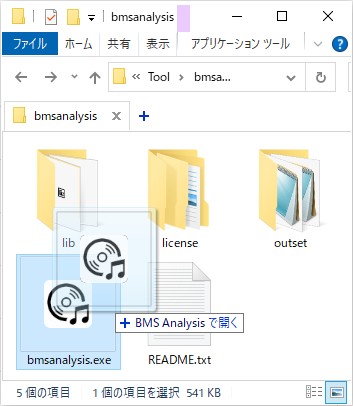
分析したいBMSファイルをエクスプローラで選択し、BMS Analysisのプログラムファイルへドラッグ&ドロップすると分析が即座に開始されます。
分析には数秒ほど時間がかかりますので完了まで待機してください。
分析結果の表示
分析が完了すると、以下のようなレイアウトでWebブラウザに結果が表示されます。

その他の単体BMSファイル分析モード実行方法
BMSファイルを bmsanalysis.exe に関連付けておくと、エクスプローラ上でBMSファイルをダブルクリックするだけで
単体BMSファイル分析モードでの分析を実行することができるようになります。詳しい設定手順については本ページでは省略しますので、
設定を行う際はインターネット上で情報を検索する等で手順を探してみてください。
単体ファイル分析 - 分析結果リスト
「bmsanalysis.exe」に分析結果リストファイル(拡張子が analysis のファイル)をドラッグ&ドロップする等で起動すると、
そのファイルを分析結果ビューアで表示することができます。分析結果ビューアはUIモードからも起動することができますが、
ファイルを直接指定することでメイン画面の起動を省略することができます。
分析結果リストファイルの選択
開きたい分析結果リストファイルをエクスプローラで選択し、BMS Analysisのプログラムファイルへドラッグ&ドロップします。
分析結果ビューアが開かれるまで数秒~10秒ほど時間がかかりますので画面が表示されるまで待機してください。
分析結果ビューア表示
分析結果リストの読み込みが完了すると、以下のような画面が表示されます。

単体ファイル分析 - フォルダ・圧縮ファイル
「bmsanalysis.exe」にフォルダまたは圧縮ファイル(拡張子が zip, 7z, rar のファイル)をドラッグ&ドロップする等で起動すると、
そのフォルダ・圧縮ファイルから既定の名前の分析結果リストファイルを検索し、分析結果ビューアで表示することができます。
分析結果リストが見つからない場合はそのフォルダ・圧縮ファイルをフルスキャンしてBMSファイルの分析を行います。
既定の名前の分析結果リストファイル
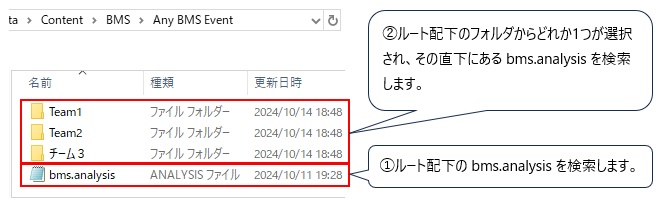
検索する分析結果リストファイルは「bms.analysis」という名前のファイルです。
最初に、指定されたフォルダ・圧縮ファイルのルートにこのファイルが存在するかを確認します。
存在しなければルートに存在するいずれかのフォルダ(どれが選択されるかは分かりません)直下の「bms.analysis」を探します。
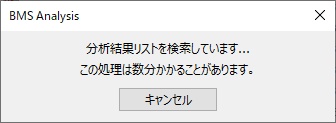
検索中は以下のような画面が表示されます。
検索処理を取り消したい場合はキャンセルボタンを押すことで検索を強制停止することができます。
※サイズの大きいRAR形式の圧縮ファイルは特に検索に時間が掛かります
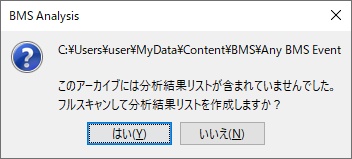
分析結果リストファイルが見つからない場合
既定の名前の分析結果リストが見つからない場合、フルスキャンするかを確認する画面が表示されます。
ここで「はい」を選択すると選択されたフォルダ・圧縮ファイル内のBMSファイル分析が開始されます。
※サイズの大きいRAR/7-ZIP形式の圧縮ファイルのフルスキャンは非常に時間が掛かりますので注意してください
分析結果リスト付BMSパッケージの作成方法
分析結果リストを配布予定のBMSパッケージに同梱すると、各ユーザー自身が分析処理を実行せずに分析結果を参照できるようになります。
本章ではBMSパッケージへの分析結果リストの同梱方法について、推奨する手順を解説します。
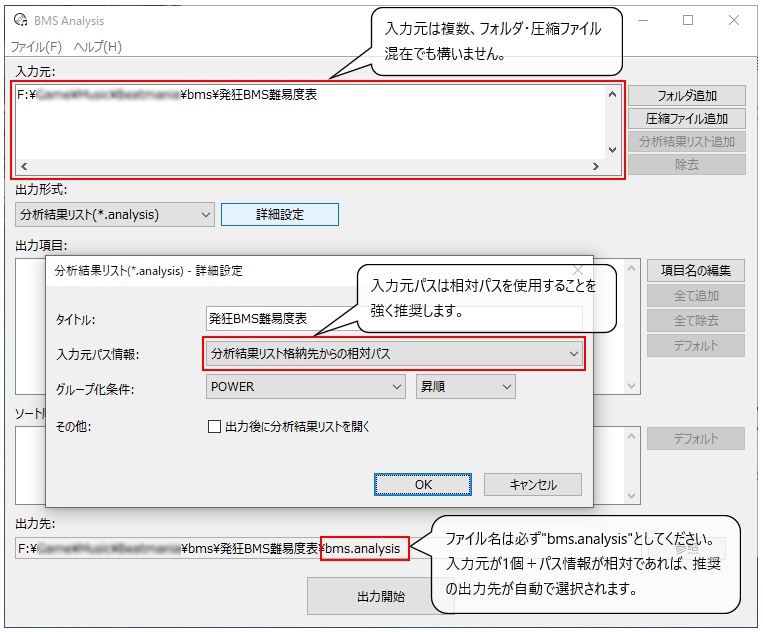
出力設定
以下の画像を参照し、BMSパッケージ作成対象フォルダの分析を実行してください。
出力結果の確認
指定した場所に分析結果リストが出力されていることを確認します。
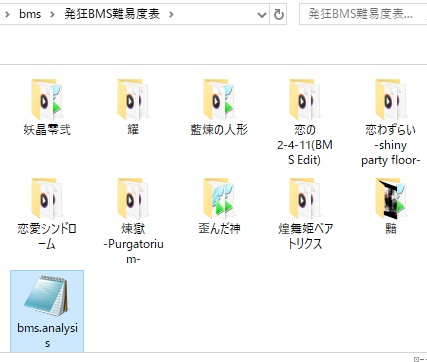
BMSパッケージの作成(圧縮)
分析結果リストが出力されたフォルダを選択し、ZIP形式(推奨)で圧縮します。
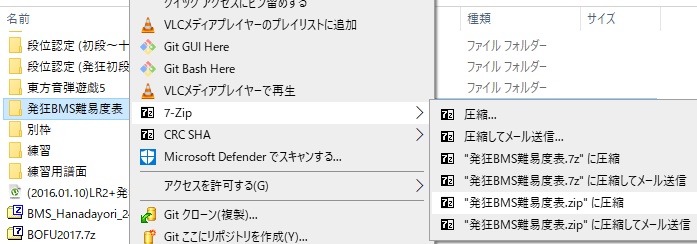
BMS AnalysisではRAR,7-ZIP形式の圧縮ファイルからも直接分析結果リストを読み込む機能がありますが、
これらの形式の特性上、分析結果ビューア上での画像ファイルなどの個別ファイル読み込みを行う時に非常に動作が重くなります。
特大サイズ(2GB超)の圧縮ファイルとなる場合はZIP形式を使用することを強く推奨します。
圧縮されたBMSパッケージからの分析結果リスト読み込み確認
作成された圧縮ファイルをbmsanalysis.exeにドラッグ&ドロップし、分析結果リストが読み込めることを確認します。
ドラッグ&ドロップ後、数秒~遅くても数十秒で分析結果ビューアが表示されれば作成成功となります。